Open Apparaatinstellingen
Keer terug naar het hoofdstartscherm van uw Firestick of Android TV. Zoek en selecteer de Instellingen tandwielpictogram.

| Primair doel | App-crashes en buffering oplossen |
|---|---|
| Doelapparaten | Android TV en Firestick |
| Veiligheidsniveau | 100% veilig (geen gegevensverlies) |
Na verloop van tijd verzamelen IPTV-toepassingen tijdelijke afbeeldingsbestanden (zoals kanaallogo's en filmposters) in een verborgen map die de "Cache" wordt genoemd. Wanneer deze map vol raakt, heeft uw apparaat onvoldoende geheugen, waardoor de app vastloopt, crasht of last heeft van eindeloze buffering. Het wissen van de cache duurt 1 minuut en lost 90% van de prestatieproblemen op.
Keer terug naar het hoofdstartscherm van uw Firestick of Android TV. Zoek en selecteer de Instellingen tandwielpictogram.
Blader door de instellingenopties en selecteer de tegel met het label Toepassingen (of 'Apps' op sommige Android-apparaten).
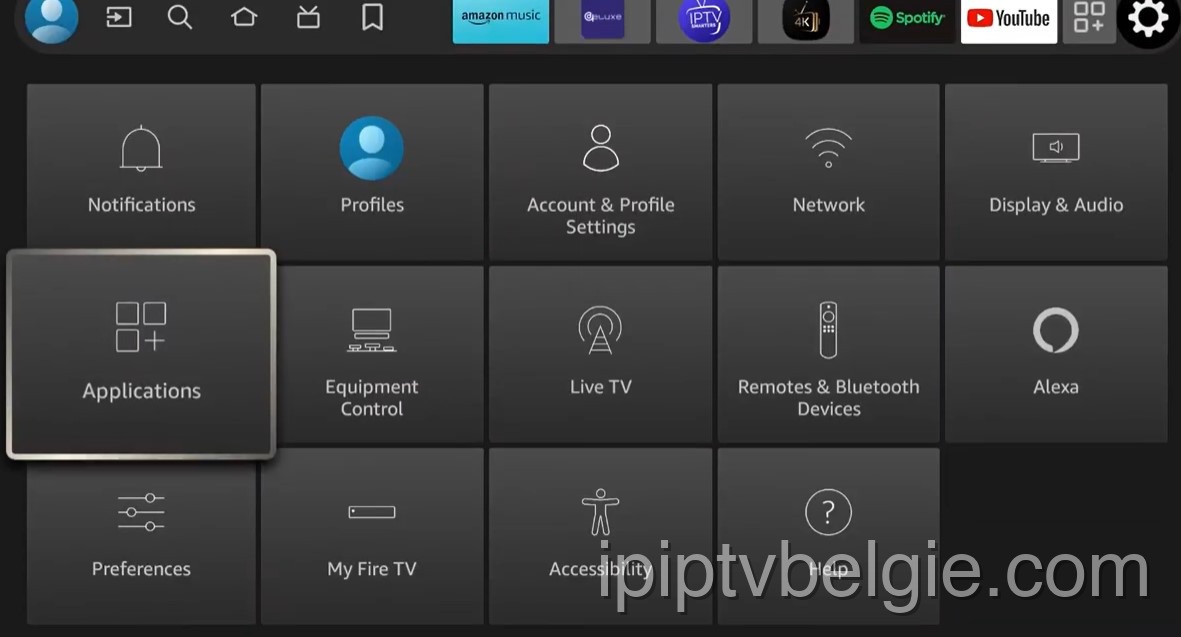
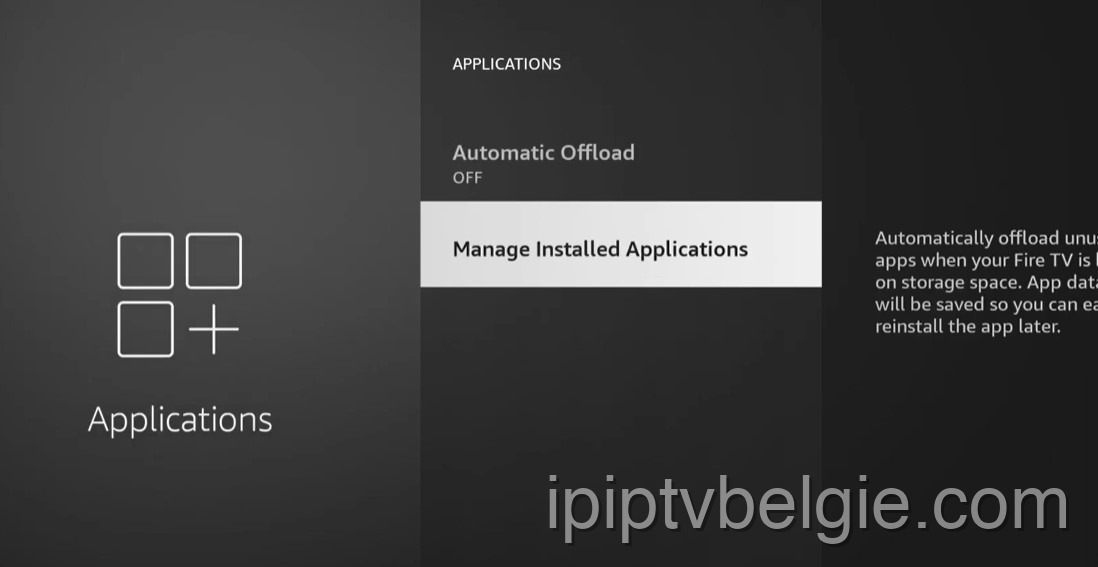
Scroll naar beneden en klik op Beheer geïnstalleerde applicaties. Hierdoor wordt een lijst weergegeven met alle apps die momenteel op uw apparaat zijn geïnstalleerd.
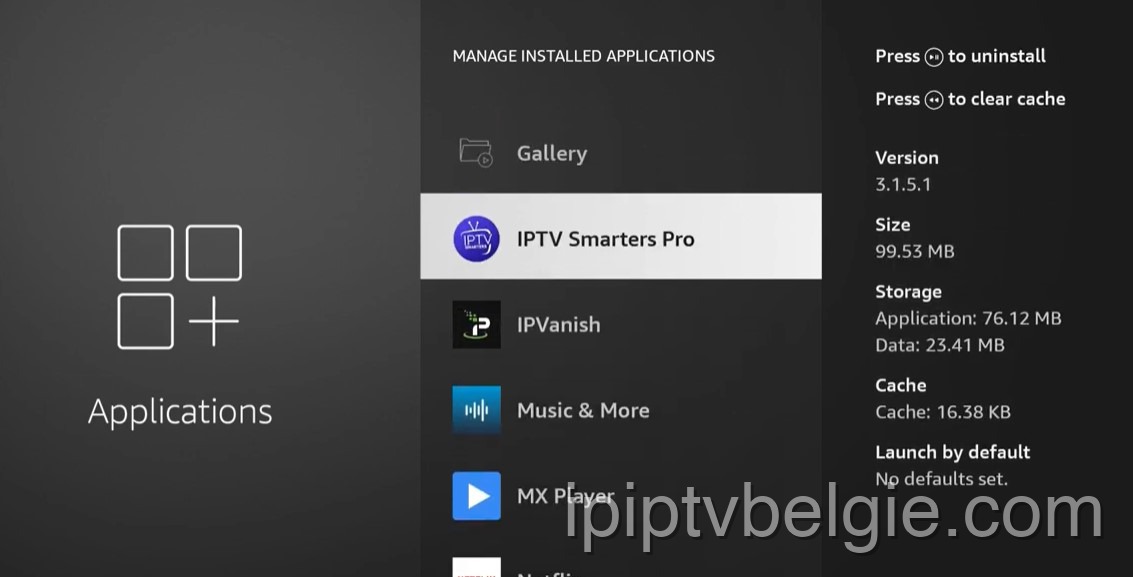
Blader door de lijst totdat u de specifieke IPTV-applicatie vindt die u gebruikt (zoals IPTV Smarters Pro, TiviMate of XCIPTV). Klik erop.
Selecteer de Cache wissen optie. WAARSCHUWING: Klik NIET op "Gegevens wissen". Als u gegevens wist, worden uw gebruikersnaam en wachtwoord verwijderd, waardoor u opnieuw moet inloggen. Het wissen van de cache is volkomen veilig en verwijdert alleen tijdelijke ongewenste bestanden.
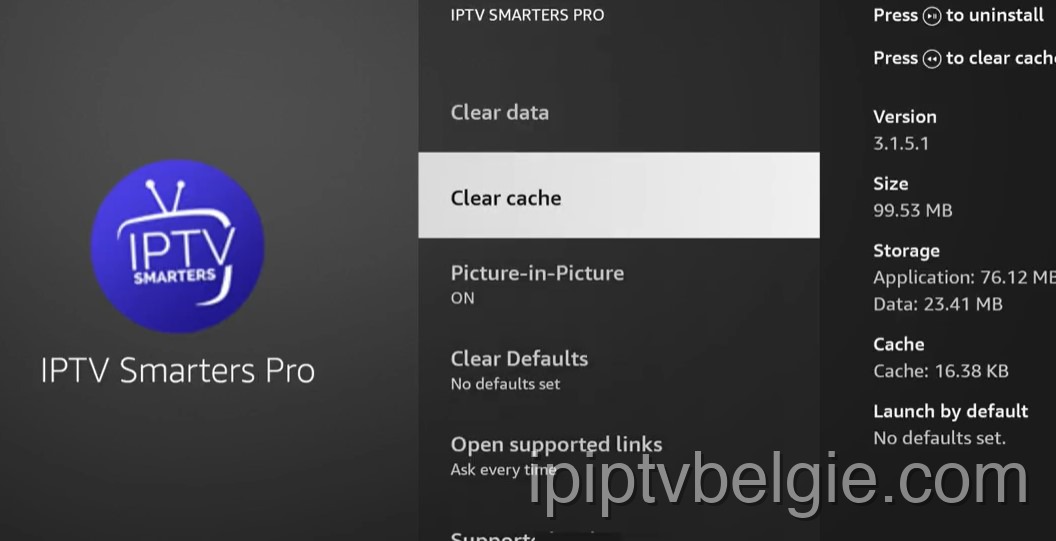
Als u per ongeluk uw gegevens heeft gewist, gedraagt uw IPTV-app zich alsof deze zojuist is geïnstalleerd. U moet de app opnieuw openen en uw server-URL, gebruikersnaam en wachtwoord opnieuw invoeren om weer toegang te krijgen.
Als het wissen van de cache de buffering niet heeft verholpen, probeer dan uw internetrouter opnieuw op te starten. Als het probleem zich blijft voordoen, kan het zijn dat uw internetprovider uw verbinding beperkt. Overweeg om onze VPN-installatiegids om ISP-blokkades te omzeilen.
Voor optimale prestaties raden we aan om de cache van uw IPTV-app één keer per week te wissen, of onmiddellijk als u merkt dat de app traag wordt of er te lang over doet om kanalen te laden.
Nee, als u de cache leegmaakt, worden alleen tijdelijke bestanden verwijderd, zoals miniatuurafbeeldingen en oude EPG-gegevens. Uw gedownloade inhoud, inloggegevens en favorieten zijn volkomen veilig.
Cache bevat tijdelijke bestanden die de app automatisch opnieuw kan opbouwen. Gegevens omvatten uw inloggegevens, aangepaste instellingen en favorieten. Wis nooit gegevens tenzij u van plan bent de app terug te zetten naar de fabrieksinstellingen.
IPTV-apps downloaden dagelijks duizenden kanaallogo's en tv-gidsposters (EPG). Dit komt al snel neer op honderden megabytes gedurende slechts een paar weken actieve streaming.
Sommige geavanceerde Android-hulpprogramma's bieden functies voor het automatisch wissen van de cache, maar het is over het algemeen het veiligst om dit handmatig te doen via de apparaatinstellingen om te voorkomen dat achtergrondprocessen worden verstoord.