Apparaatlogo

Chromecast-installatiehandleiding

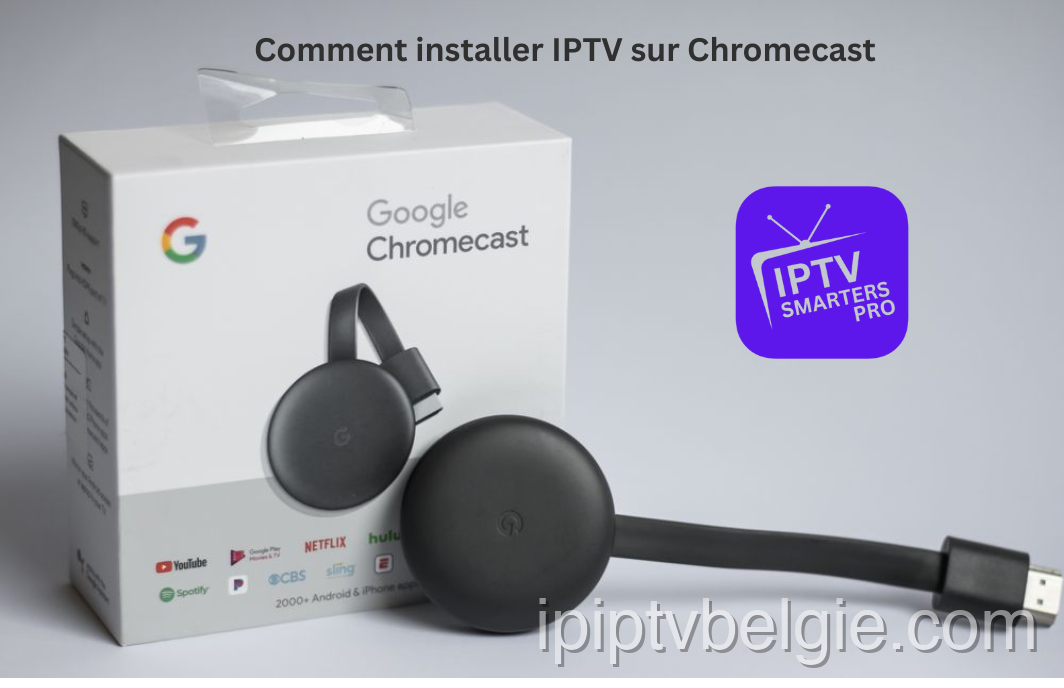
Hoe stel ik IPTV in op Chromecast? Om uw Chromecast voor IPTV te configureren, installeert u een professionele speler-app (zoals IPTV Smarters Pro of TiviMate) vanuit de officiële app store of door deze te sideloaden. Eenmaal geïnstalleerd, start u de applicatie en kiest u "Inloggen met Xtream Codes API" om uw abonnementsgegevens in te voeren en uw live tv- en VOD-bibliotheek te ontgrendelen.

Snelle feiten

IPTV-abonnement IPTV-Chromecast
Beste app IPTV Smarters Pro
Verenigbaarheid Chromecast met Google TV
Insteltijd 6 minuten
Officiële website Bezoek website
Apparaatondersteuning Google-ondersteuning

Waarom Chromecast met Google TV?

De nieuwe generatie Chromecast-apparaten beschikt over een ingebouwd Android-besturingssysteem (Google TV), wat betekent dat u apps rechtstreeks op het apparaat kunt installeren zonder dat u vanaf uw telefoon hoeft te casten. Het sideloaden van apps zoals Smarters Pro is ongelooflijk eenvoudig.

Installatiestappen

  1. Download de Downloader-app

    Navigeer naar de Apps tabblad op het startscherm van uw Google TV. Zoeken naar Downloader en installeer het. Eenmaal geïnstalleerd, ga naar Instellingen > Systeem > Info en klik zeven keer op "Android TV OS build" om de ontwikkelaarsmodus in te schakelen. Ga vervolgens terug, zoek Beveiliging en beperkingen en sta Downloader toe onbekende apps te installeren.

    Download de Downloader-app voor IPTV op Chromecast
  2. Smarters Pro downloaden

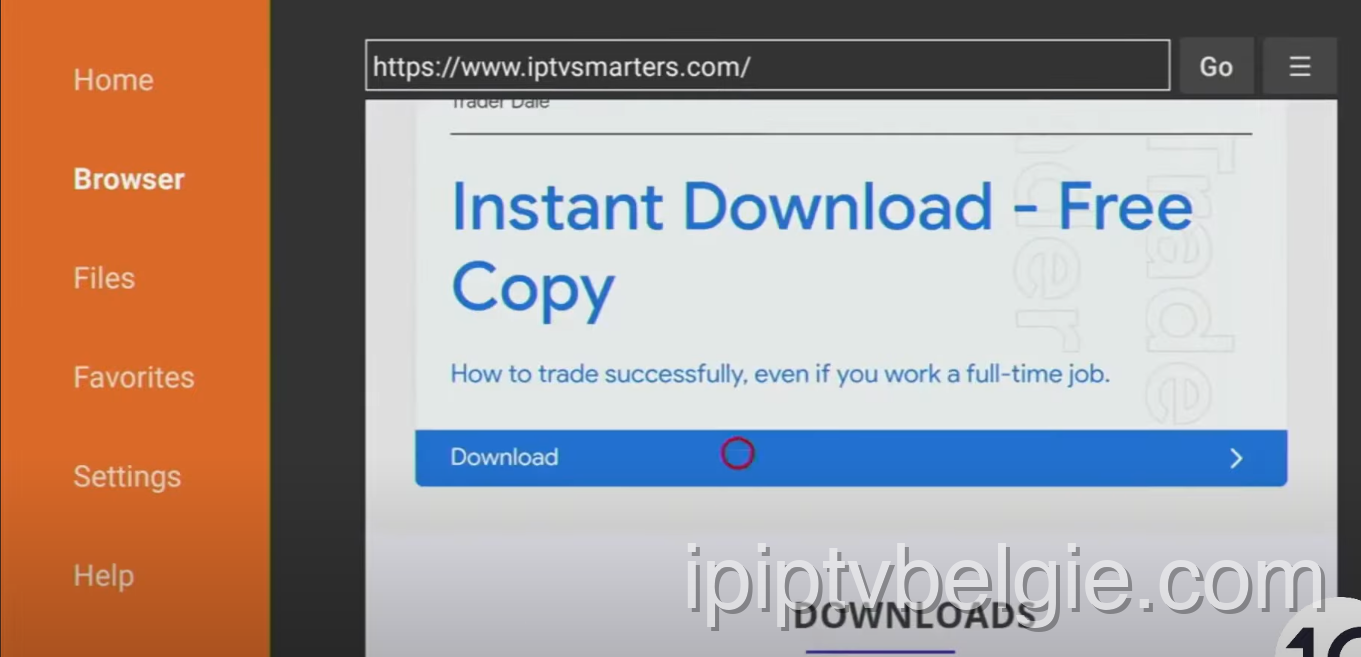
    Open de Downloader-app. Voer in de URL-balk de officiële downloadlink in (bijv. https://www.iptvsmarters.com/smarters.apk of onze meegeleverde shortcode). Klik op Go en vervolgens op Downloaden op de webpagina.

    Download Smarters Pro voor IPTV op Chromecast
  3. Selecteer Apparaattype

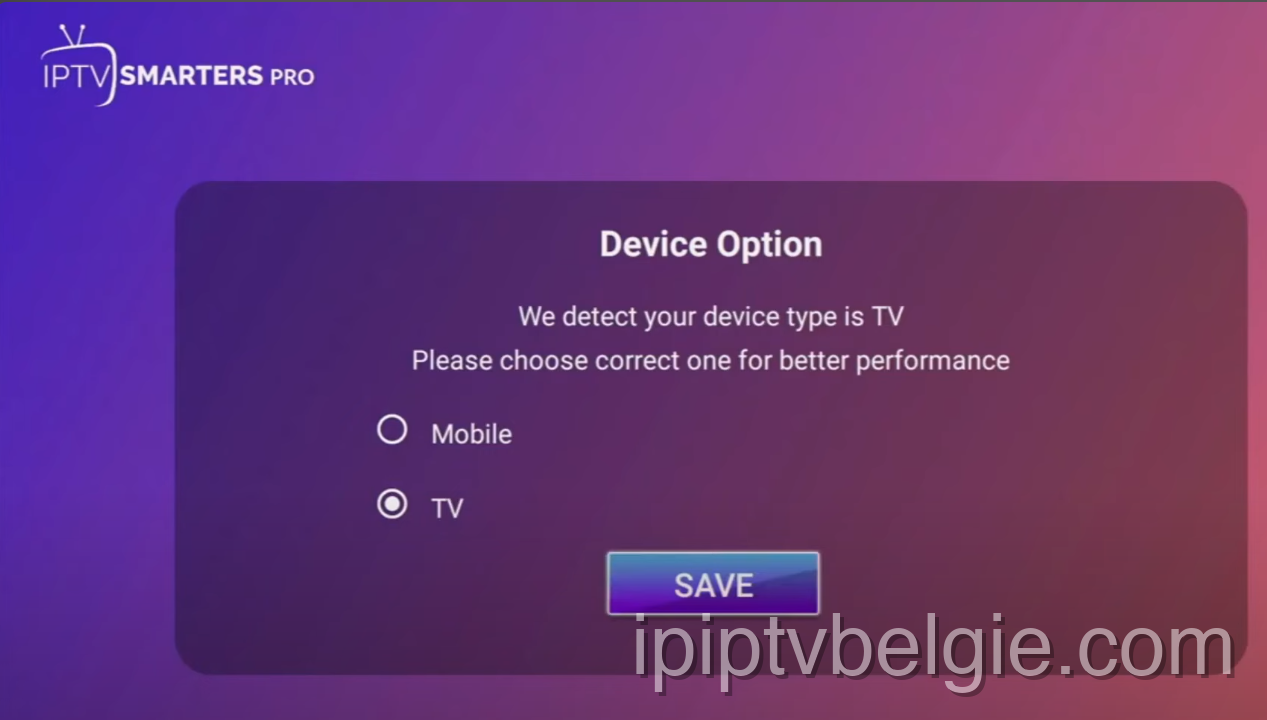
    Eenmaal geïnstalleerd, open IPTV Smarters Pro. De app vraagt ​​u om uw apparaatinterface te selecteren. Selecteer TV voor de beste afstandsbedieningservaring en klik REDDEN.

    Selecteer Apparaattype voor IPTV op Chromecast
  4. Selecteer Xtream Codes-API

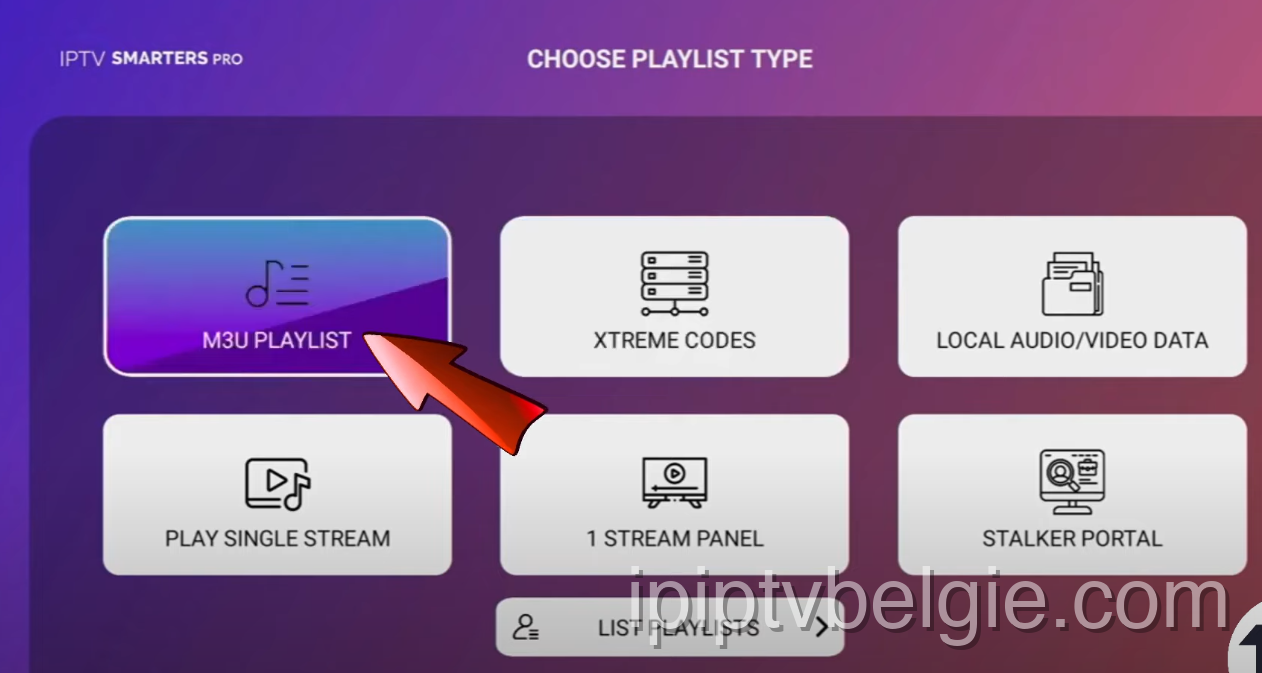
    Je krijgt verschillende soorten afspeellijsten te zien. Kraan "Inloggen met Xtream Codes API". Dit is de beste methode omdat Live TV, Films en Series automatisch in categorieën worden ingedeeld.

    Selecteer Xtream Codes API voor IPTV op Chromecast
  5. Voer uw inloggegevens in

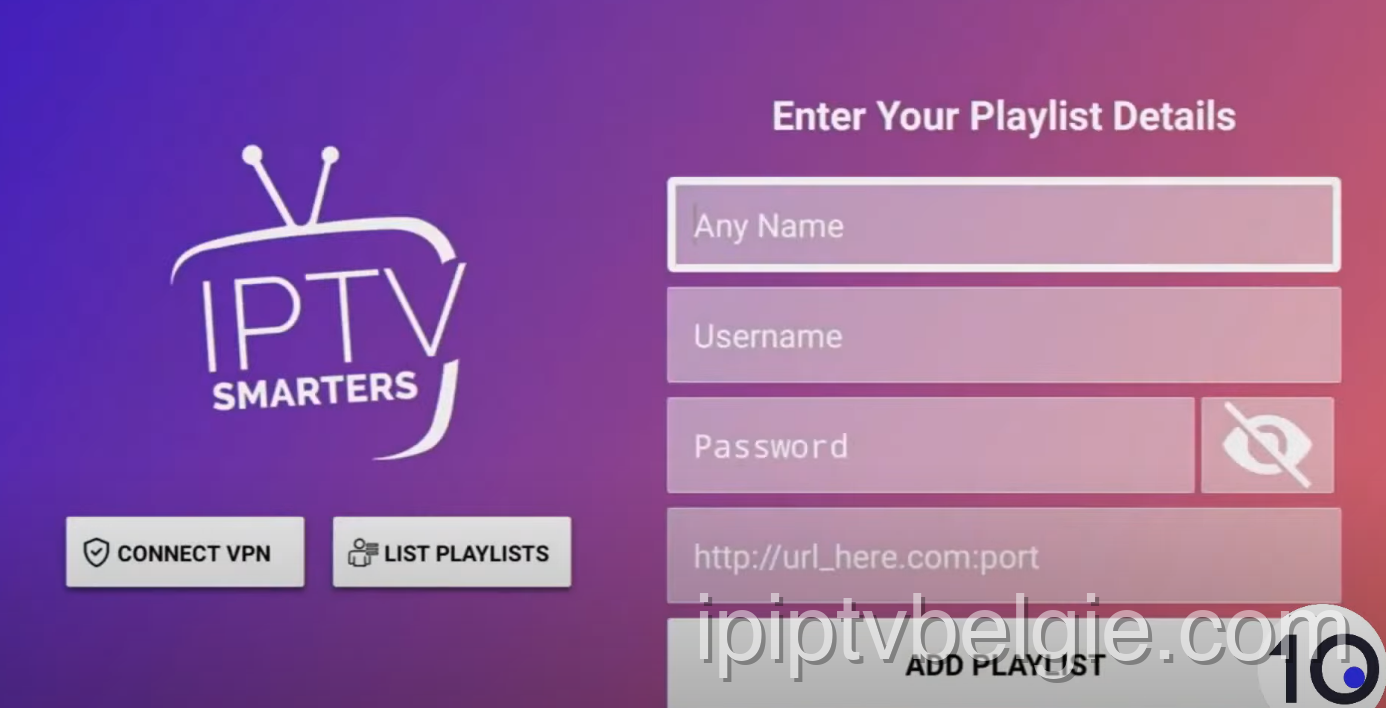
    Je ziet nu een formulier met 4 velden. Vul ze precies in zoals aangegeven door ons ondersteuningsteam via WhatsApp of e-mail. Controleer nogmaals op typefouten of onbedoelde spaties aan het einde van woorden.

    Elke naam: IPTV België
    Gebruikersnaam: jouw_gebruikersnaam
    Wachtwoord: jouw_wachtwoord
    Server-URL: http://provided-url.com:port
    Voer uw inloggegevens in voor IPTV op Chromecast
  6. Synchroniseren en beginnen met kijken

    Klik Gebruiker toevoegen. Je afspeellijst wordt binnen enkele seconden gedownload en verwerkt. Eenmaal voltooid, wordt u naar het dashboard geleid waar u met uw Chromecast-afstandsbediening door live tv, films en series kunt bladeren!

    Begin met het kijken naar IPTV op Chromecast
    Installatie voltooid! Blader direct door meer dan 58.000 livekanalen.

Problemen oplossen

Kan onbekende apps niet installeren

Op nieuwere Google TV-interfaces moet u eerst de ontwikkelaarsopties inschakelen. Ga naar Instellingen > Systeem > Info, zoek 'Android TV OS build' en klik er zeven keer op totdat het wordt geactiveerd.

Ontbrekende categorieën in Smarters

Als uw Live TV of VOD niet volledig wordt geladen, klikt u op het pictogram 'Vernieuwen' op het Smarters Pro-dashboard om een ​​synchronisatie met onze servers te forceren.

App crasht direct bij het opstarten

Dit wordt meestal veroorzaakt door beschadigde cachegegevens. Ga naar Instellingen > Apps op uw apparaat, zoek de IPTV-app en voer een Systeemcache leegmaken. Als het probleem zich blijft voordoen, installeert u de toepassing opnieuw.

Live TV buffert, maar VOD werkt

Live TV vereist een constante, ononderbroken datastroom, terwijl VOD vooruit kan bufferen. Zorg ervoor dat uw apparaat is aangesloten via Ethernet. Als u Wi-Fi moet gebruiken, zorg er dan voor dat u zich op een 5GHz-netwerk in de buurt van de router bevindt.

Er wordt audio afgespeeld, maar het scherm is zwart

Dit duidt op een compatibiliteitsprobleem met de videocodec. Ga naar de Spelerinstellingen van de app en schakel de decoder tussen Hardware (HW) en Software (SW). HW-decodering wordt aanbevolen voor de meeste moderne apparaten.

VOD (films/series) wordt niet geladen

Live tv en VOD streamen vaak vanaf verschillende serverpoorten. Als Live TV werkt maar VOD niet, blokkeert uw ISP mogelijk de VOD-poort. Start uw router opnieuw op of schakel een premium VPN in om het blok te omzeilen. Voor een gedetailleerd overzicht, bekijk onze Handleiding voor veilige VPN-installatie voor IPTV.

Foutmelding 'Afspeellijst kan niet worden geladen'

Controleer uw inloggegevens nogmaals. De Xtream Codes API vereist exacte hoofdlettergevoeligheid. Een veel voorkomende fout is het plaatsen van een onzichtbare spatie aan het einde van uw gebruikersnaam, wachtwoord of server-URL.
NU LIVE: SPORT