Zoeken met Downloader
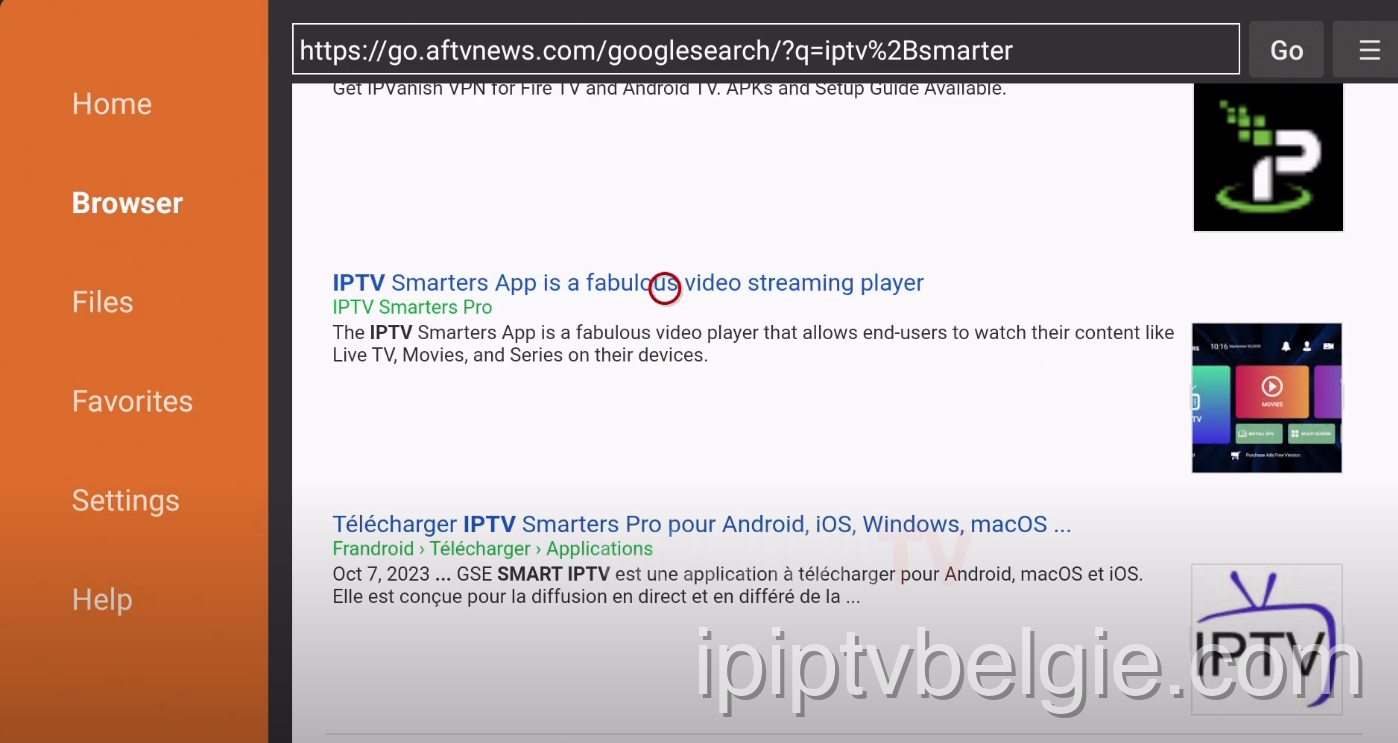
Installeer eerst de app genaamd "Downloader" vanuit de Google Play Store op uw Nvidia Shield. Open Downloader, selecteer het tabblad Browser aan de linkerkant en typ 'IPTV Smarters' in de zoekbalk.

Hoe stel ik IPTV in op Nvidia Shield TV? Om uw Nvidia Shield TV voor IPTV te configureren, installeert u een professionele speler-app (zoals IPTV Smarters Pro of TiviMate) vanuit de officiële app store of door deze te sideloaden. Eenmaal geïnstalleerd, start u de applicatie en kiest u "Inloggen met Xtream Codes API" om uw abonnementsgegevens in te voeren en uw live tv- en VOD-bibliotheek te ontgrendelen.
| IPTV-abonnement | IPTV Nvidia Shield-TV |
|---|---|
| Beste app | IPTV Smarters Pro |
| Methode | Zijladen (.APK) |
| Insteltijd | 3 minuten |
| Officiële website | Bezoek website |
| Apparaatondersteuning | NVIDIA-ondersteuning |
Het Nvidia Shield wordt algemeen beschouwd als het absoluut beste stuk hardware voor IPTV-streaming. Omdat het op het Android TV-besturingssysteem van Google draait, heb je geen beperkingen. Je kunt TiviMate rechtstreeks downloaden vanuit de Play Store, of Smarters Pro sideloaden met de Downloader-app in slechts een paar minuten.
Installeer eerst de app genaamd "Downloader" vanuit de Google Play Store op uw Nvidia Shield. Open Downloader, selecteer het tabblad Browser aan de linkerkant en typ 'IPTV Smarters' in de zoekbalk.
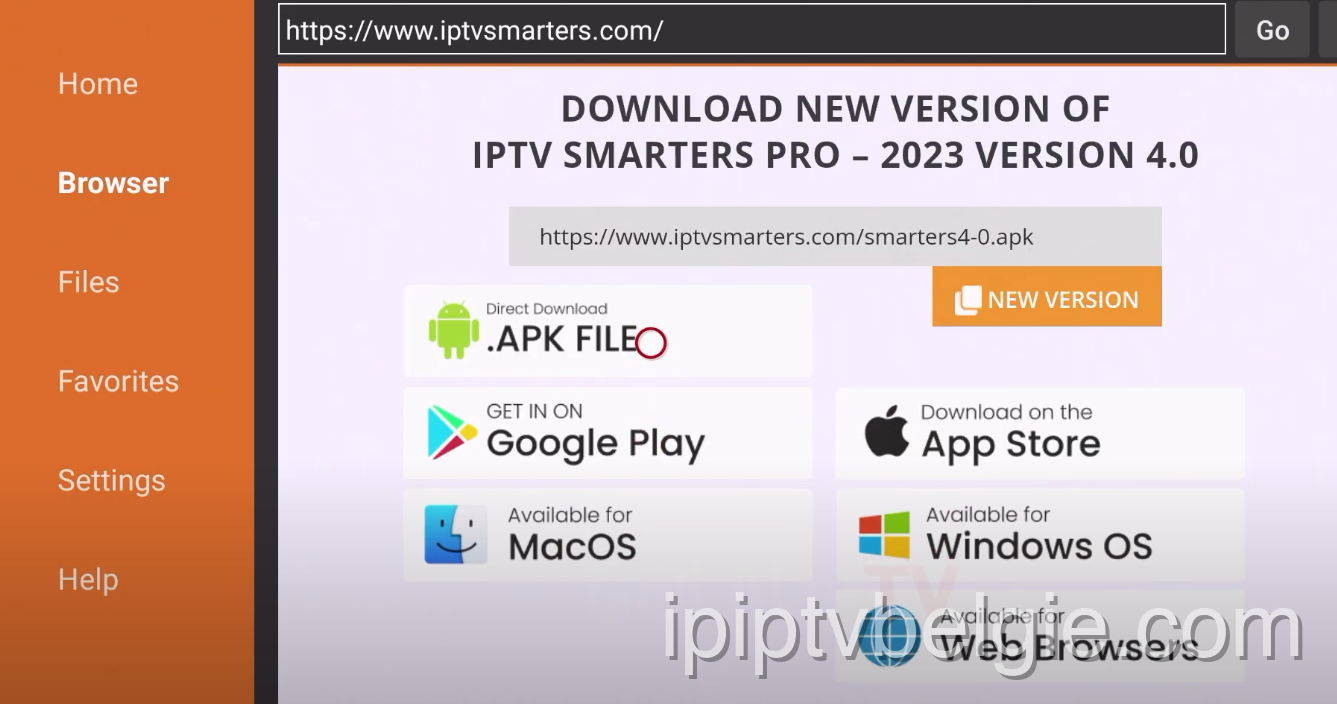
Klik op de officiële website vanuit de zoekresultaten. Scroll naar beneden totdat je de oranje knop ziet met de tekst Direct downloaden .APK-BESTAND en klik erop. Selecteer wanneer daarom wordt gevraagd Installeren om de app aan uw Shield toe te voegen.
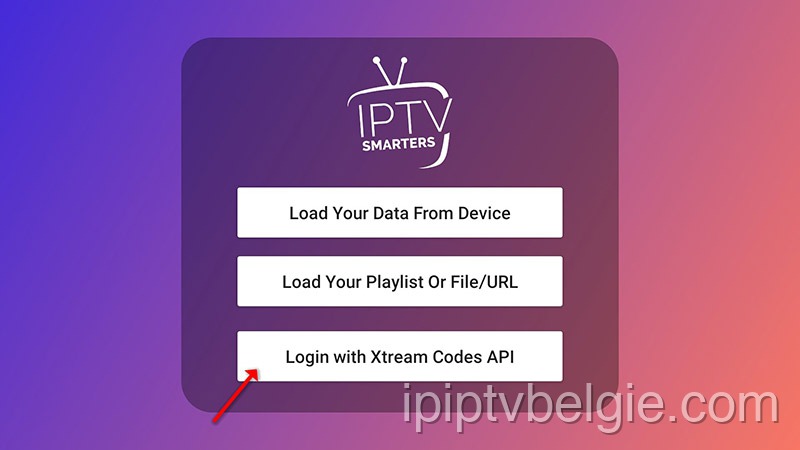
Open de nieuw geïnstalleerde IPTV Smarters Pro-app. Accepteer de servicevoorwaarden (EULA). Tik op het aanmeldingsselectiescherm op "Inloggen met Xtream Codes API". Dit is de beste methode omdat Live TV, Films en Series automatisch in categorieën worden ingedeeld.
Je ziet nu een formulier met 4 velden. Vul ze precies in zoals aangegeven door ons ondersteuningsteam via WhatsApp of e-mail. Controleer nogmaals op typefouten of onbedoelde spaties aan het einde van woorden.
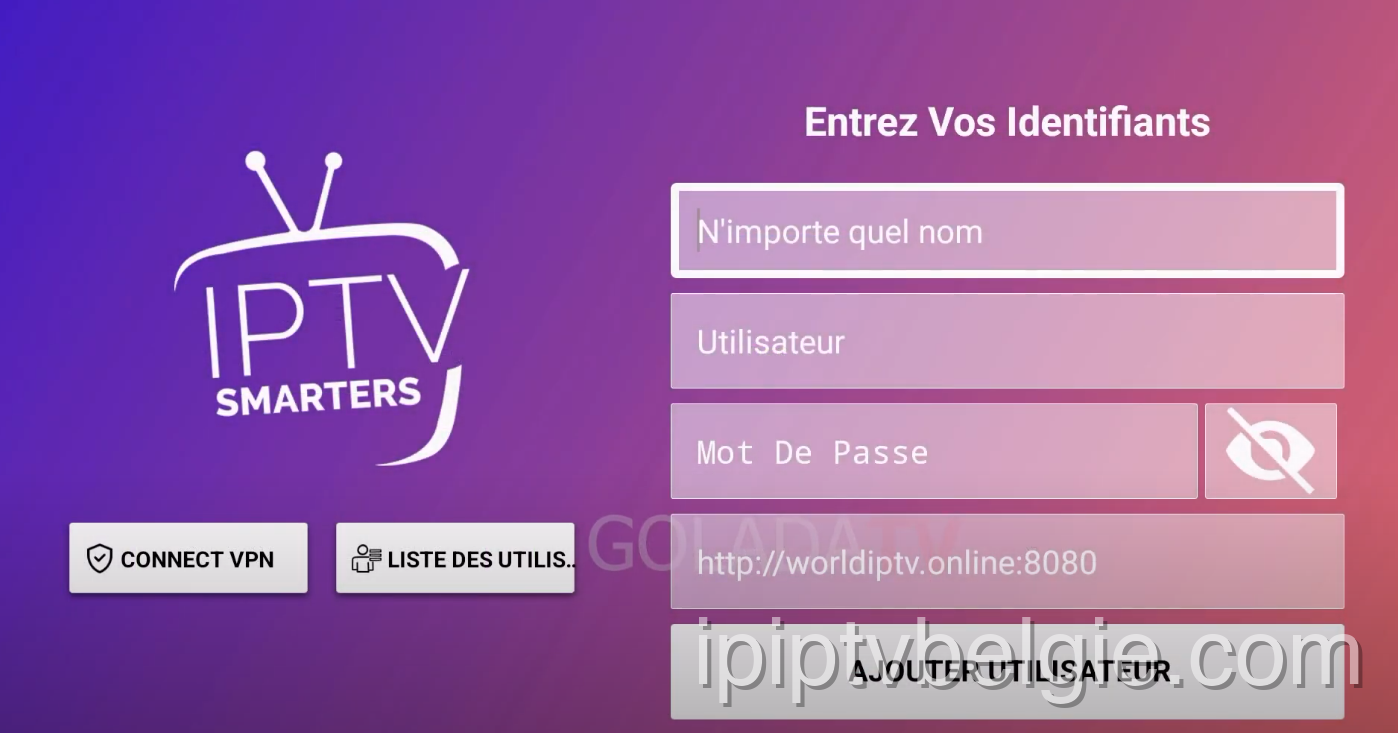
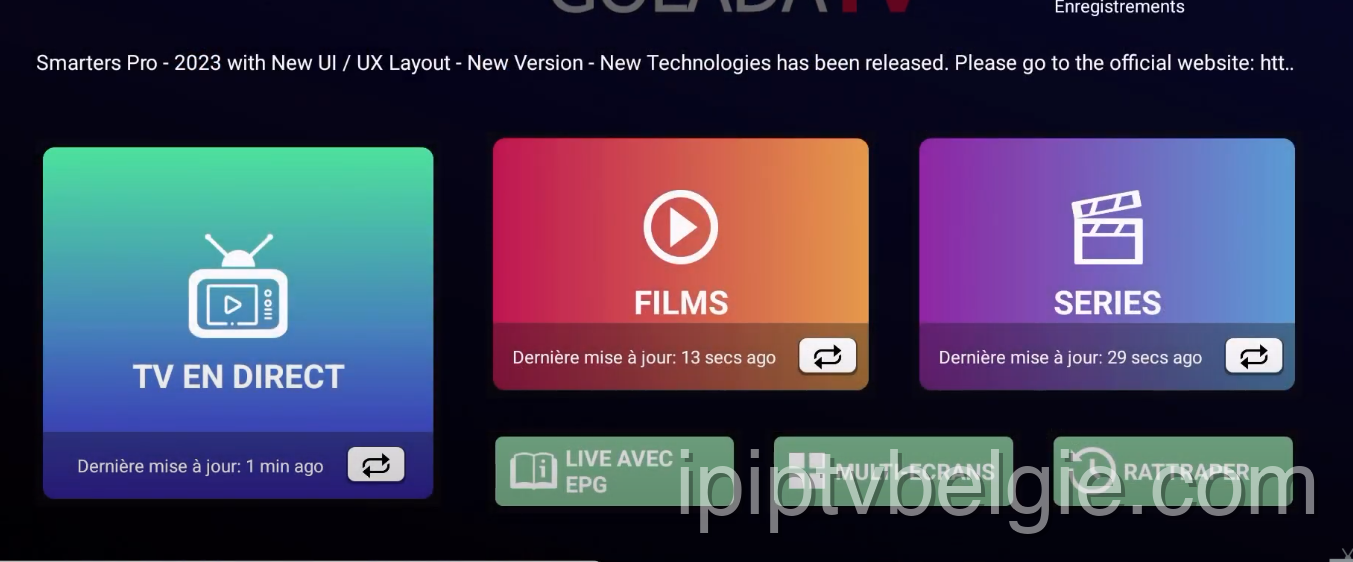
Klik Gebruiker toevoegen. De app synchroniseert alle kanalen en VOD's rechtstreeks met je Nvidia Shield. Je wordt nu naar het dashboard geleid waar je bliksemsnel door Live TV, Films en Series kunt bladeren!
You must enable "Install Unknown Apps" for Downloader. Go to your Nvidia Shield Settings > Device Preferences > Beveiliging en beperkingen, en schakel 'Onbekende bronnen' AAN voor de Downloader-app.
Het Nvidia Shield beschikt over een Gigabit Ethernet-poort. We raden u ten zeerste aan om een LAN-kabel rechtstreeks op uw apparaat aan te sluiten om te zorgen voor pure 4K-weergave zonder Wi-Fi-interferentie.
Dit wordt meestal veroorzaakt door beschadigde cachegegevens. Ga naar Instellingen > Apps op uw apparaat, zoek de IPTV-app en voer een Systeemcache leegmaken. Als het probleem zich blijft voordoen, installeert u de toepassing opnieuw.
Live TV vereist een constante, ononderbroken datastroom, terwijl VOD vooruit kan bufferen. Zorg ervoor dat uw apparaat is aangesloten via Ethernet. Als u Wi-Fi moet gebruiken, zorg er dan voor dat u zich op een 5GHz-netwerk in de buurt van de router bevindt.
Dit duidt op een compatibiliteitsprobleem met de videocodec. Ga naar de Spelerinstellingen van de app en schakel de decoder tussen Hardware (HW) en Software (SW). HW-decodering wordt aanbevolen voor de meeste moderne apparaten.
Live tv en VOD streamen vaak vanaf verschillende serverpoorten. Als Live TV werkt maar VOD niet, blokkeert uw ISP mogelijk de VOD-poort. Start uw router opnieuw op of schakel een premium VPN in om het blok te omzeilen. Voor een gedetailleerd overzicht, bekijk onze Handleiding voor veilige VPN-installatie voor IPTV.
Controleer uw inloggegevens nogmaals. De Xtream Codes API vereist exacte hoofdlettergevoeligheid. Een veel voorkomende fout is het plaatsen van een onzichtbare spatie aan het einde van uw gebruikersnaam, wachtwoord of server-URL.