Installeer Downloader
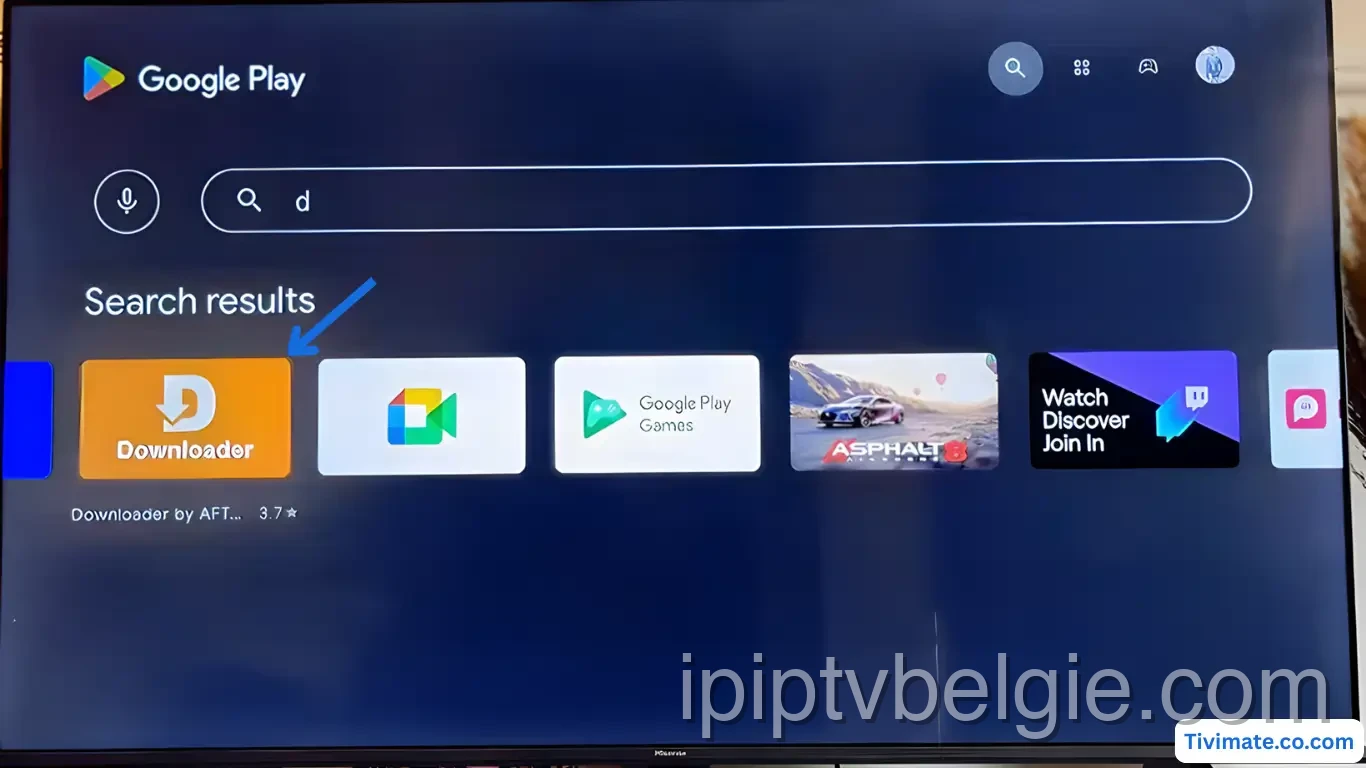
Zoeken naar 'Downloader' op uw Firestick-startscherm met behulp van het menu Zoeken. Selecteer het oranje icoontje, klik op 'Get' of 'Download' en installeer het.

Hoe stel ik IPTV in op Firestick? Om IPTV op een Amazon Firestick in te stellen, installeert u eerst de app "Downloader" uit de Amazon Appstore. Schakel vervolgens "Ontwikkelaarsopties" in uw Fire TV-instellingen in om onbekende apps toe te staan. Gebruik Downloader om een professionele IPTV-speler zoals IPTV Smarters Pro te sideloaden en log vervolgens in met uw Xtream Codes API-inloggegevens die door uw IPTV-service zijn verstrekt.
| IPTV-abonnement | IPTV Amazon Firestick |
|---|---|
| Beste app | IPTV Smarters Pro |
| Verenigbaarheid | Fire TV-stick 4K, Max, kubus |
| Insteltijd | 5 minuten |
| Officiële website | Bezoek website |
| Apparaatondersteuning | Amazon-ondersteuning |
De Amazon Firestick is wereldwijd het populairste IPTV-apparaat. Omdat het een Android-gebaseerd besturingssysteem (FireOS) is, kunt u eenvoudig de meest professionele, krachtige IPTV-applicaties zoals IPTV Smarters Pro die niet beschikbaar zijn in standaard app-winkels, "sideloaden".
Zoeken naar 'Downloader' op uw Firestick-startscherm met behulp van het menu Zoeken. Selecteer het oranje icoontje, klik op 'Get' of 'Download' en installeer het.
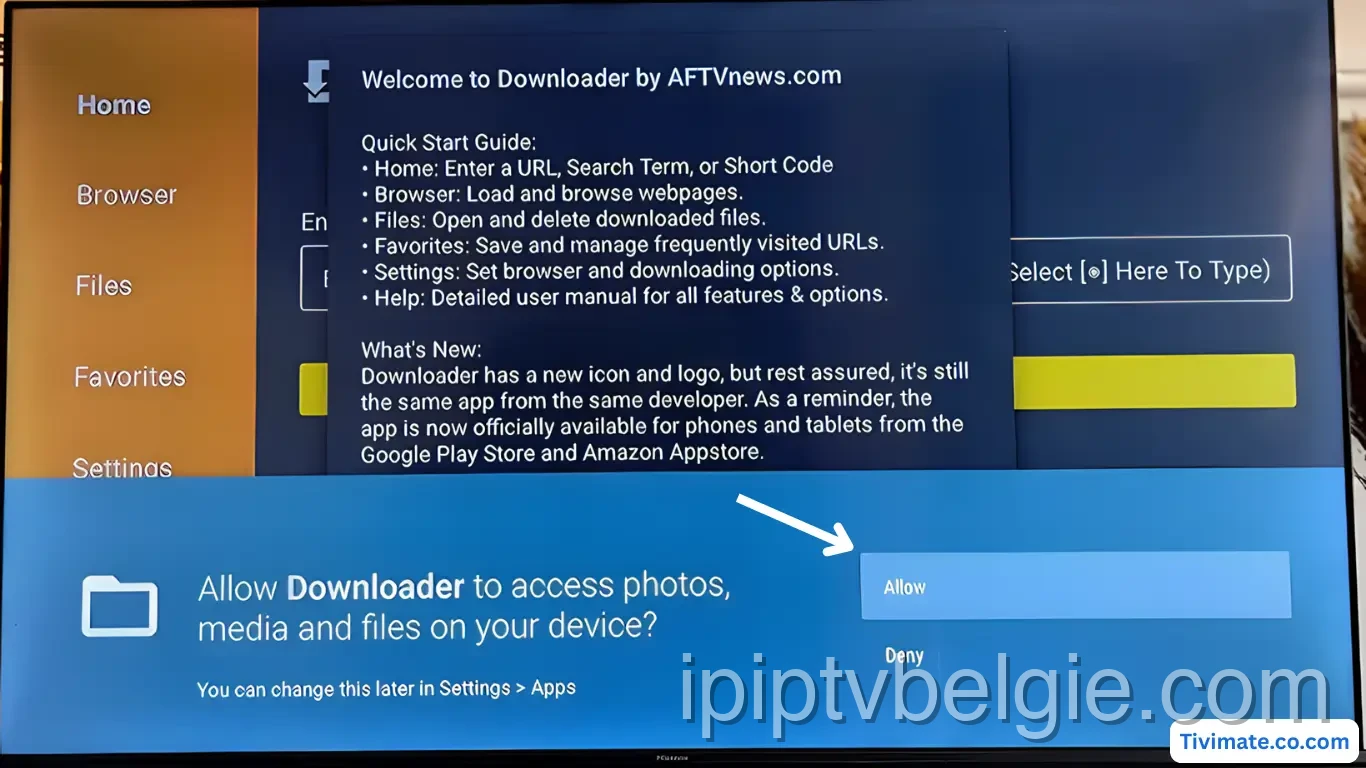
Open Downloader. Klik op als u daarom wordt gevraagd Toestaan zodat de app de gedownloade IPTV-spelerbestanden op uw Firestick kan opslaan.
Druk op de Home-knop op uw afstandsbediening. Ga naar Instellingen > Mijn FireTV > Over. Markeer de naam van uw apparaat en klik 7 KEER op de middelste knop totdat je 'Je bent al een ontwikkelaar' ziet. Ga vervolgens één stap terug naar Ontwikkelaarsopties> Onbekende apps installeren en schakel Downloader in.
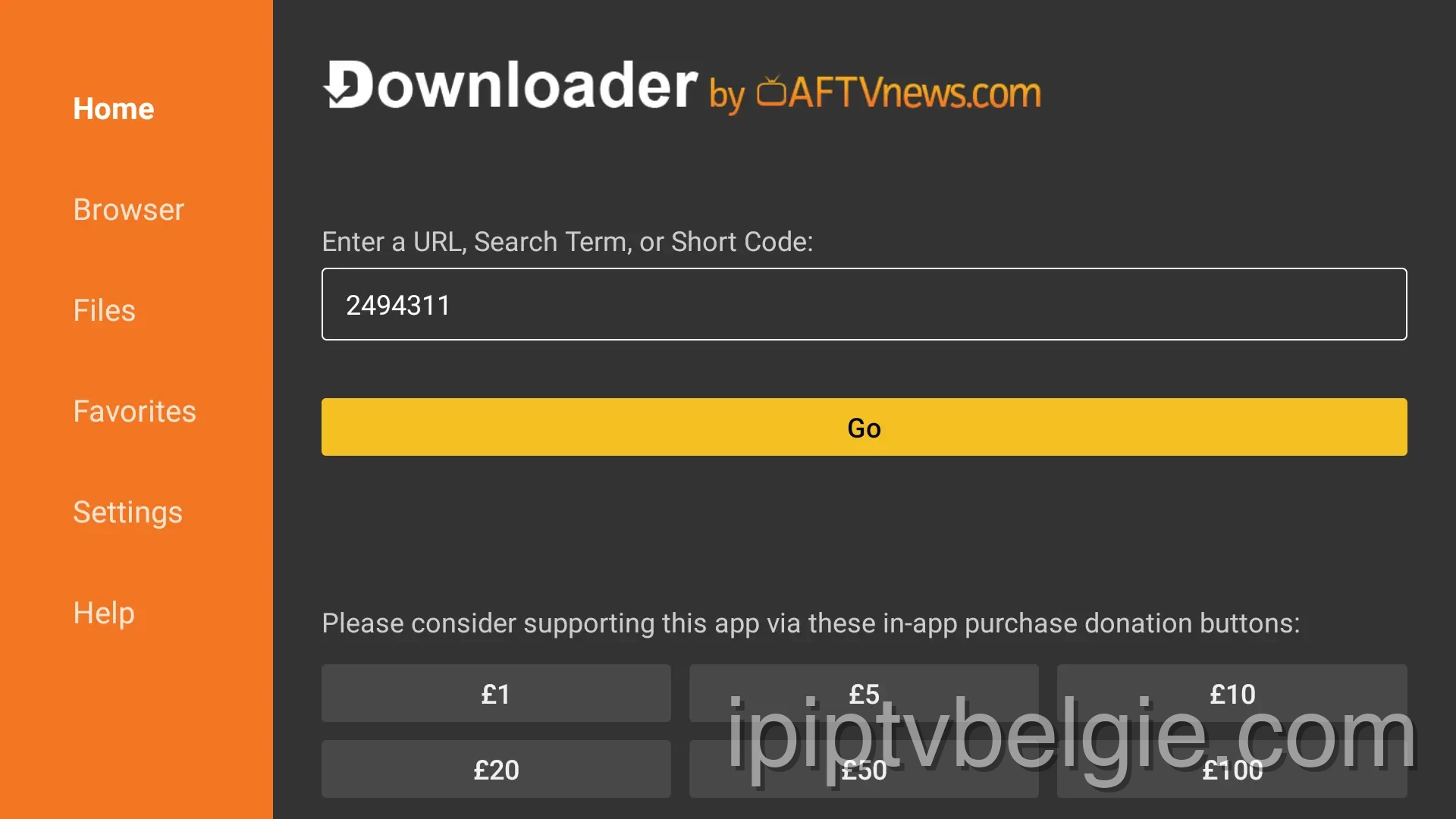
Keer terug naar de Downloader-app. Voer in het zoekvak de directe downloadcode voor IPTV Smarters Pro in: 780815 en klik op Ga.
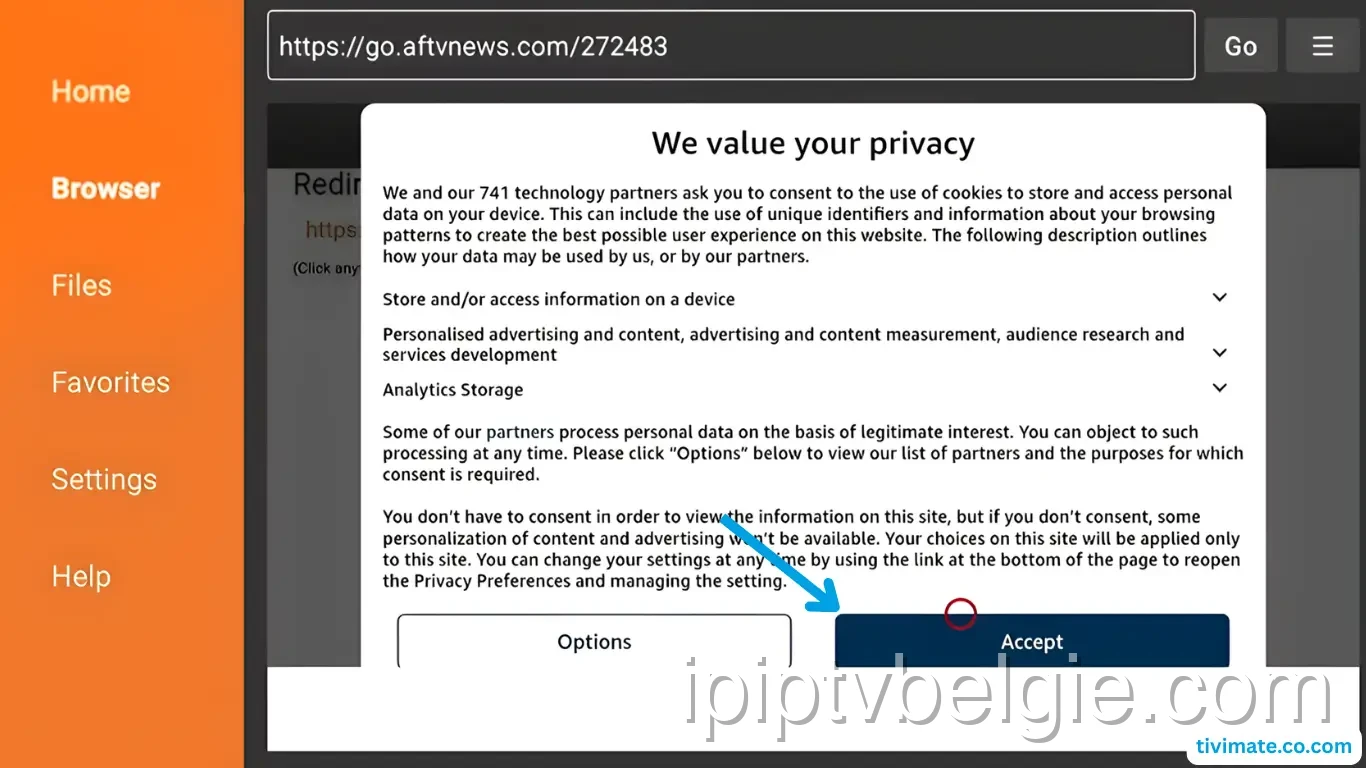
Er verschijnt een snelle omleidingspagina. Als u een privacyprompt van AFTVnews ziet, scrollt u eenvoudigweg naar beneden en klikt u op Accepteren.
Het APK-bestand wordt automatisch gedownload. Als u klaar bent, verschijnt er een pop-up. Klik Installeren om het sideloadingproces af te ronden.
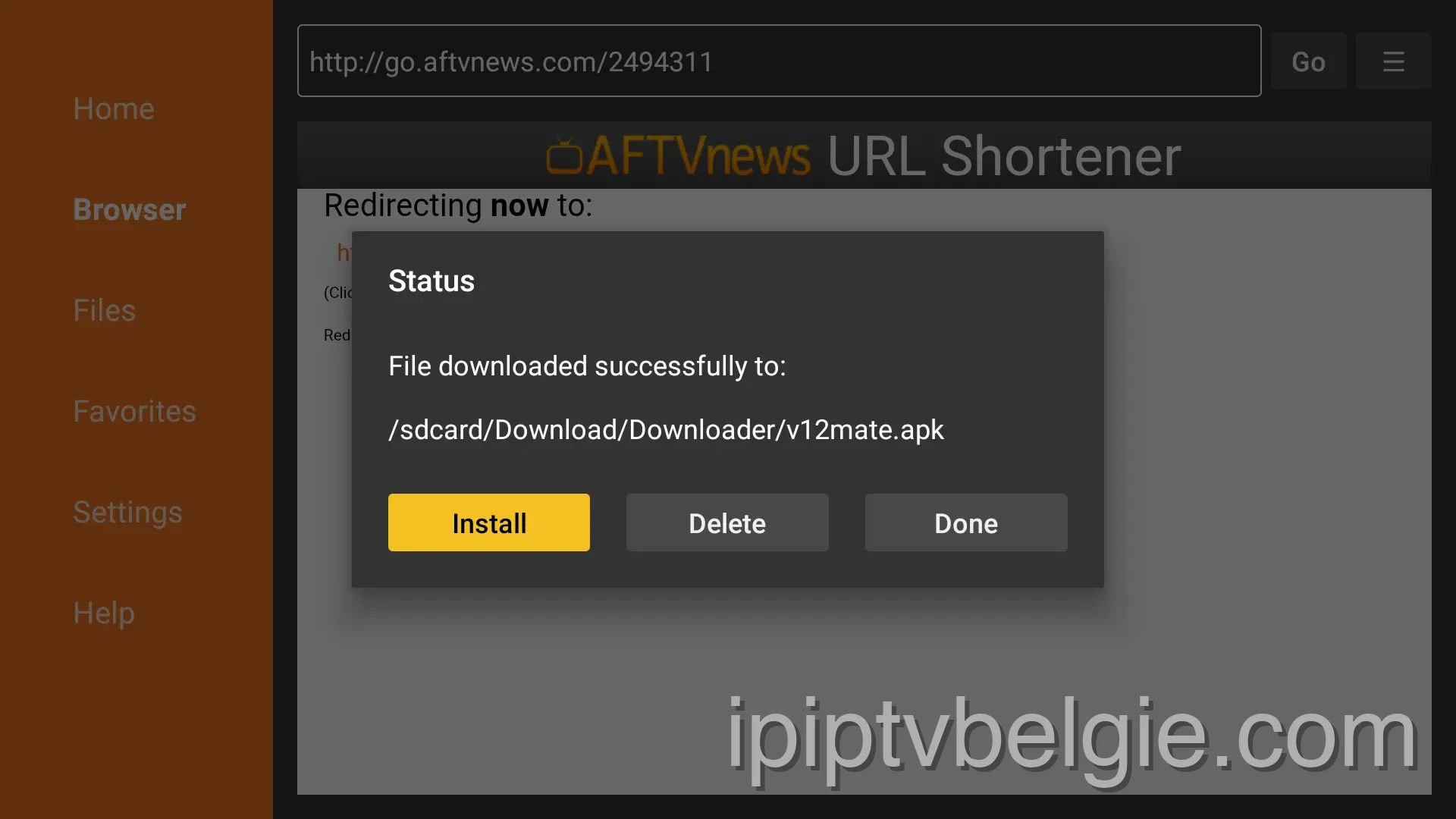
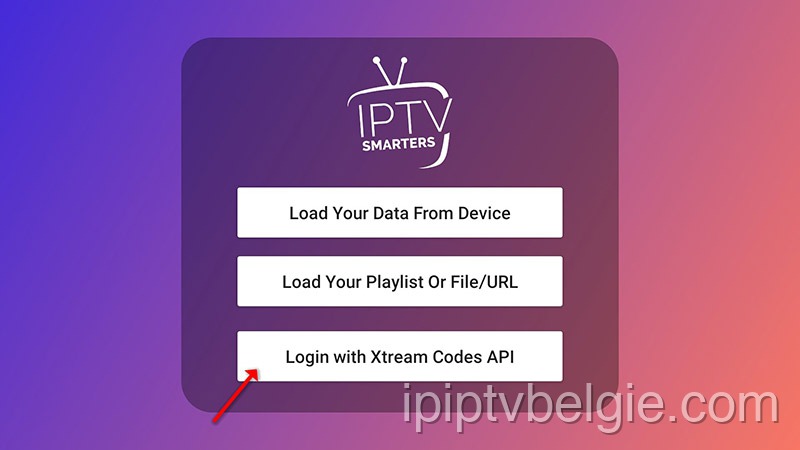
Open de nieuw geïnstalleerde IPTV Smarters Pro-applicatie. Accepteer de servicevoorwaarden (EULA). Tik op het aanmeldingsselectiescherm op "Inloggen met Xtream Codes API". Dit is de beste methode omdat Live TV, Films en Series automatisch in categorieën worden ingedeeld.
Je ziet nu een formulier met 4 velden. Vul ze precies in zoals aangegeven door ons ondersteuningsteam via WhatsApp of e-mail. Controleer nogmaals op typefouten of onbedoelde spaties aan het einde van woorden.
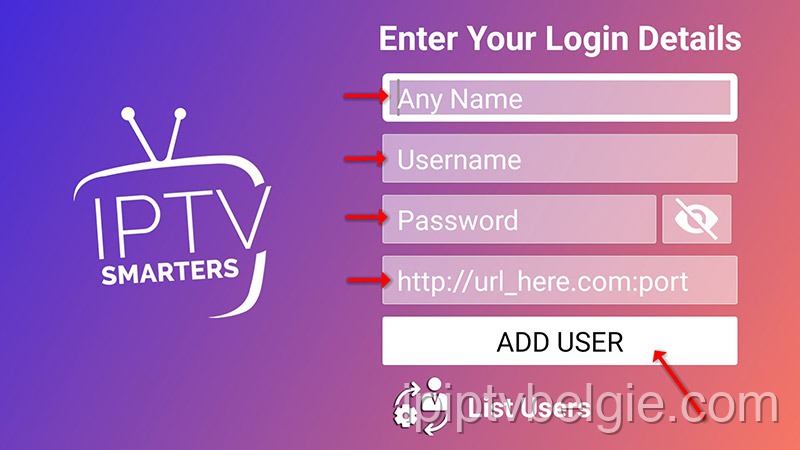
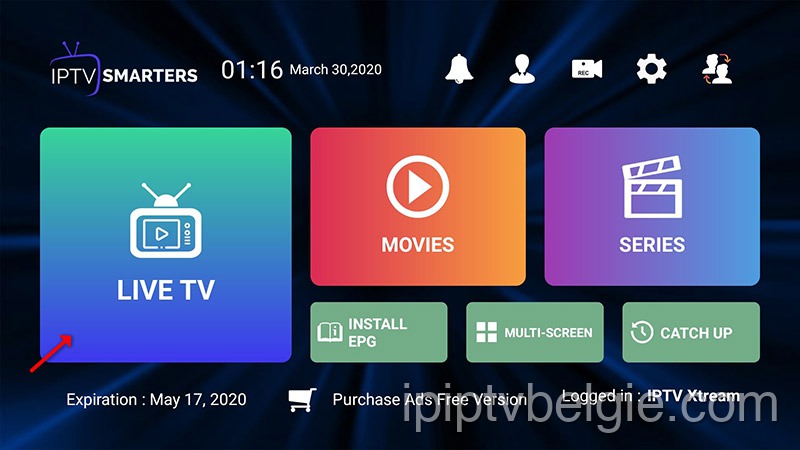
Klik Gebruiker toevoegen. De app downloadt kort de zenderlijst en tv-gids. Eenmaal klaar, komt u in het prachtige hoofddashboard. Selecteer Live TV, Films of Series en geniet van uw premium inhoud!
Amazon heeft deze optie verborgen in recente updates. Ga naar Instellingen > Mijn Fire TV > Info. Markeer de naam van uw Firestick-model en druk snel 7 keer op de selectieknop (midden).
Firesticks hebben een beperkte opslagruimte. Ga naar Instellingen > Applicaties > Geïnstalleerde applicaties beheren, selecteer uw IPTV-app en klik Cache wissen (Klik NIET op Gegevens wissen, anders verliest u uw login). Lees meer in onze Ultieme gids voor het wissen van IPTV-cache.
Dit wordt meestal veroorzaakt door beschadigde cachegegevens. Ga naar Instellingen > Apps op uw apparaat, zoek de IPTV-app en voer een Systeemcache leegmaken. Als het probleem zich blijft voordoen, installeert u de toepassing opnieuw.
Live TV vereist een constante, ononderbroken datastroom, terwijl VOD vooruit kan bufferen. Zorg ervoor dat uw apparaat is aangesloten via Ethernet. Als u Wi-Fi moet gebruiken, zorg er dan voor dat u zich op een 5GHz-netwerk in de buurt van de router bevindt.
Dit duidt op een compatibiliteitsprobleem met de videocodec. Ga naar de Spelerinstellingen van de app en schakel de decoder tussen Hardware (HW) en Software (SW). HW-decodering wordt aanbevolen voor de meeste moderne apparaten.
Live tv en VOD streamen vaak vanaf verschillende serverpoorten. Als Live TV werkt maar VOD niet, blokkeert uw ISP mogelijk de VOD-poort. Start uw router opnieuw op of schakel een premium VPN in om het blok te omzeilen. Voor een gedetailleerd overzicht, bekijk onze Handleiding voor veilige VPN-installatie voor IPTV.
Controleer uw inloggegevens nogmaals. De Xtream Codes API vereist exacte hoofdlettergevoeligheid. Een veel voorkomende fout is het plaatsen van een onzichtbare spatie aan het einde van uw gebruikersnaam, wachtwoord of server-URL.