Apparaatlogo

Installatiehandleiding voor MAG Box

Hoe stel ik IPTV in op MAG Box? Om uw MAG Box voor IPTV te configureren, installeert u een professionele speler-app (zoals IPTV Smarters Pro of TiviMate) vanuit de officiële app store of door deze te sideloaden. Eenmaal geïnstalleerd, start u de applicatie en kiest u "Inloggen met Xtream Codes API" om uw abonnementsgegevens in te voeren en uw live tv- en VOD-bibliotheek te ontgrendelen.

Snelle feiten

IPTV-abonnement IPTV MAG-box
Vereisten MAC-adresbinding
Verenigbaarheid Alle Infomir MAG-modellen
Insteltijd 4 minuten
Officiële website Bezoek website
Apparaatondersteuning Infomir-ondersteuning

Waarom MAG Box?

MAG-settopboxen van Infomir zijn speciale hardwareapparaten die speciaal zijn gebouwd voor IPTV. Ze gebruiken geen "apps" of Xtream-codes. In plaats daarvan maken ze rechtstreeks verbinding met onze servers via een Portaal-URL en worden geverifieerd met behulp van het fysieke MAC-adres van het apparaat zelf.

Installatiestappen

  1. Geef uw MAC-adres op

    Zet je MAG Box ondersteboven en zoek de sticker. Schrijf de MAC-adres (het begint met `00:1A:79:...`). Je moet dit naar ons ondersteuningsteam op WhatsApp sturen zodat we uw apparaat op onze servers op de witte lijst kunnen zetten.

    Zoek MAC op MAG Box
  2. Toegang tot Systeeminstellingen

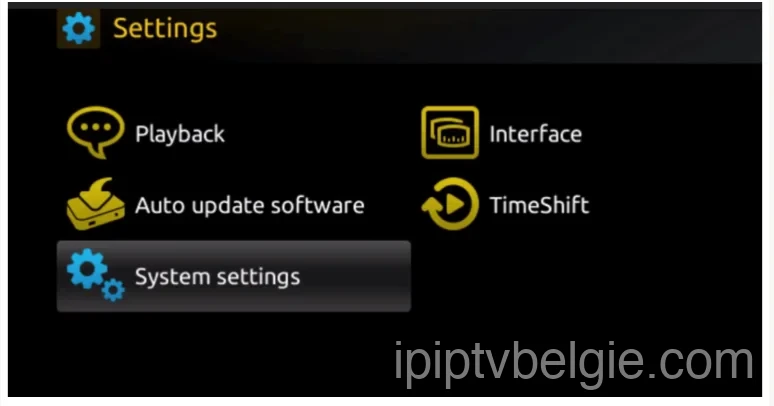
    Schakel uw MAG Box in. Zodra u zich op de hoofdinterface (Inner Portal) bevindt, navigeert u naar Instellingenen selecteer vervolgens Systeeminstellingen.

    Toegang tot systeeminstellingen voor IPTV op MAG Box
  3. Navigeer naar Servers

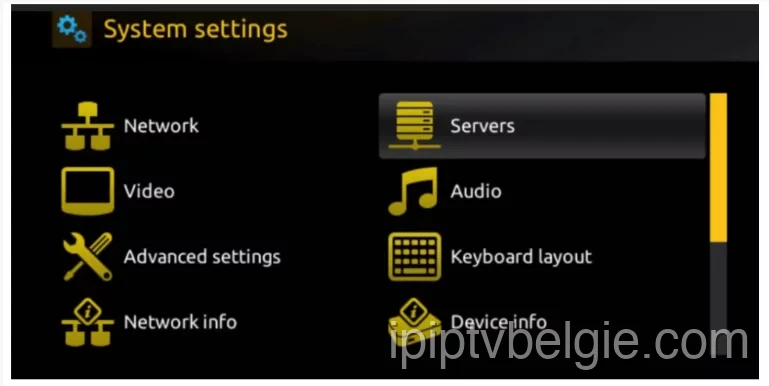
    Blader in Systeeminstellingen naar rechts en selecteer de Servers menu.

    Navigeer naar Servers voor IPTV op MAG Box
  4. Selecteer Portalen

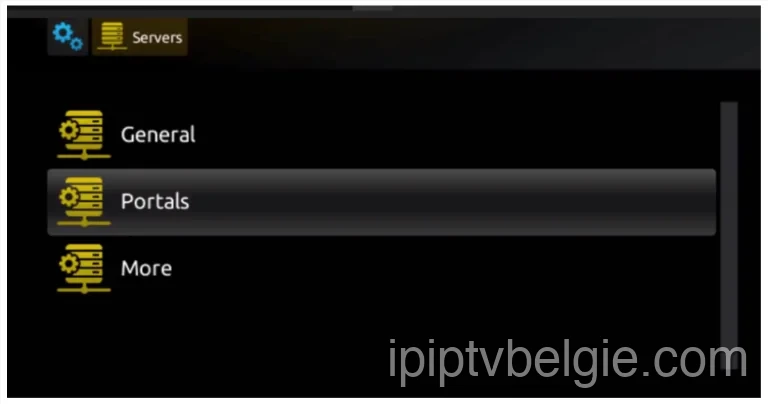
    Klik in het menu Servers op Portalen om uw verbinding te configureren.

    Selecteer Portalen voor IPTV op MAG Box
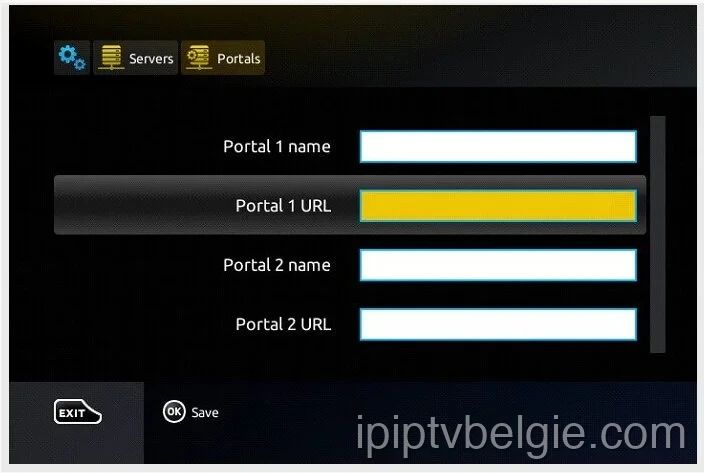
  5. Voer portalgegevens in

    In Naam van portaal 1, typ "IPTV België".
    In Portaal 1-URL, typ het exacte URL-adres dat we naar uw WhatsApp hebben gestuurd.

    Druk op de OK op uw afstandsbediening om deze instellingen op te slaan.

    Voer portalinformatie in voor IPTV op MAG Box
  6. Begin met kijken

    Druk op de UITGANG herhaaldelijk op de knop totdat u het hoofdscherm bereikt. Koppel de MAG-box los van de muur en sluit deze weer aan (opnieuw opstarten). Zolang wij uw MAC-adres hebben geactiveerd, wordt de box rechtstreeks in de live tv-kanalen geladen!

    Begin met het kijken naar IPTV op MAG

Problemen oplossen

Fout 'STB is geblokkeerd'

Dit betekent dat u de Portal-URL correct heeft getypt, maar dat uw MAC-adres aan onze kant nog niet is geactiveerd. Stuur uw MAC-adres naar onze WhatsApp-ondersteuning.

Portaal kan niet worden geladen

Controleer de spelling van de portal-URL nogmaals. Zorg ervoor dat u `http://` aan het begin hebt toegevoegd. Start uw MAG-box opnieuw op na het aanbrengen van eventuele correcties.

App crasht direct bij het opstarten

Dit wordt meestal veroorzaakt door beschadigde cachegegevens. Ga naar Instellingen > Apps op uw apparaat, zoek de IPTV-app en voer een Systeemcache leegmaken. Als het probleem zich blijft voordoen, installeert u de toepassing opnieuw.

Live TV buffert, maar VOD werkt

Live TV vereist een constante, ononderbroken datastroom, terwijl VOD vooruit kan bufferen. Zorg ervoor dat uw apparaat is aangesloten via Ethernet. Als u Wi-Fi moet gebruiken, zorg er dan voor dat u zich op een 5GHz-netwerk in de buurt van de router bevindt.

Er wordt audio afgespeeld, maar het scherm is zwart

Dit duidt op een compatibiliteitsprobleem met de videocodec. Ga naar de Spelerinstellingen van de app en schakel de decoder tussen Hardware (HW) en Software (SW). HW-decodering wordt aanbevolen voor de meeste moderne apparaten.

VOD (films/series) wordt niet geladen

Live tv en VOD streamen vaak vanaf verschillende serverpoorten. Als Live TV werkt maar VOD niet, blokkeert uw ISP mogelijk de VOD-poort. Start uw router opnieuw op of schakel een premium VPN in om het blok te omzeilen. Voor een gedetailleerd overzicht, bekijk onze Handleiding voor veilige VPN-installatie voor IPTV.

Foutmelding 'Afspeellijst kan niet worden geladen'

Controleer uw inloggegevens nogmaals. De Xtream Codes API vereist exacte hoofdlettergevoeligheid. Een veel voorkomende fout is het plaatsen van een onzichtbare spatie aan het einde van uw gebruikersnaam, wachtwoord of server-URL.

NU LIVE: SPORT