Open de Microsoft Store
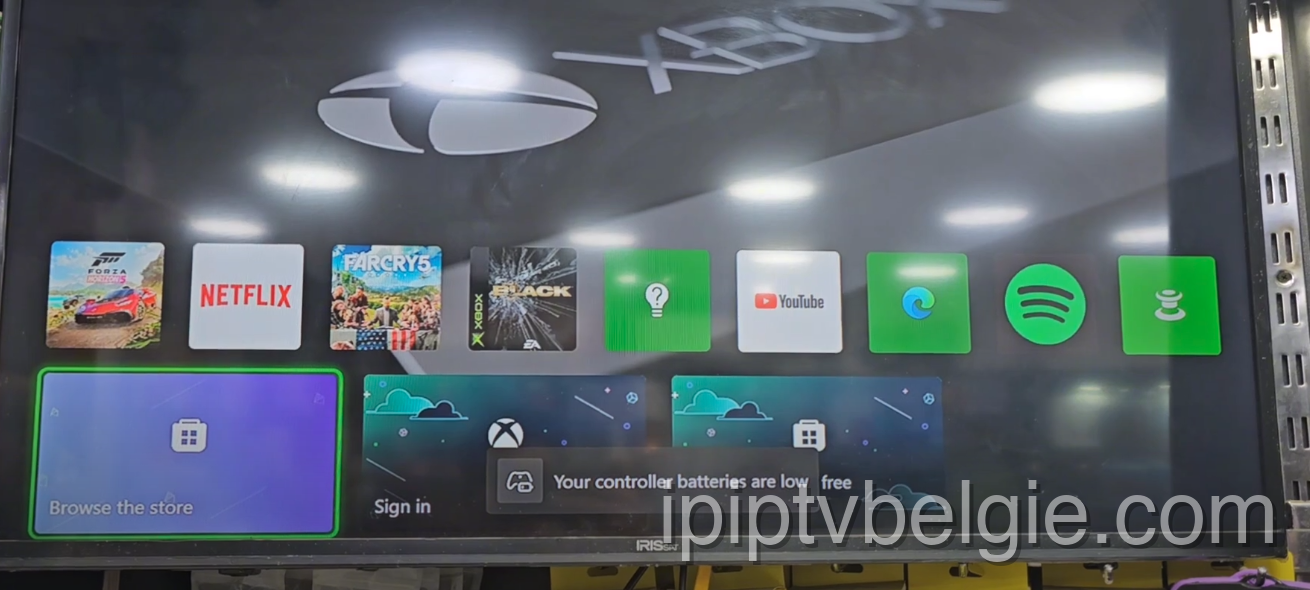
Schakel uw Xbox-console in en navigeer naar het startdashboard. Scroll naar beneden en klik op de Microsoft-winkel tegel (het pictogram met de tekst 'Blader door de winkel').

Hoe stel ik IPTV in op Xbox? Om je Xbox voor IPTV te configureren, installeer je een professionele speler-app (zoals IPTV Smarters Pro of TiviMate) vanuit de officiële app store of door deze te sideloaden. Eenmaal geïnstalleerd, start u de applicatie en kiest u "Inloggen met Xtream Codes API" om uw abonnementsgegevens in te voeren en uw live tv- en VOD-bibliotheek te ontgrendelen.
| IPTV-abonnement | IPTV-Xbox |
|---|---|
| Beste app | IPTV vloeiend |
| Methode | Microsoft-winkel |
| Insteltijd | 2 minuten |
| Officiële website | Bezoek website |
| Apparaatondersteuning | Xbox-ondersteuning |
Je hoeft geen extra stick te kopen als je een Xbox One, Xbox Series S of Xbox Series X bezit! Met het Universal Windows Platform (UWP) van Microsoft kunnen ontwikkelaars krachtige IPTV-apps rechtstreeks op de Xbox Store uitbrengen. Er zijn geen sideloading of USB-drives vereist.
Schakel uw Xbox-console in en navigeer naar het startdashboard. Scroll naar beneden en klik op de Microsoft-winkel tegel (het pictogram met de tekst 'Blader door de winkel').
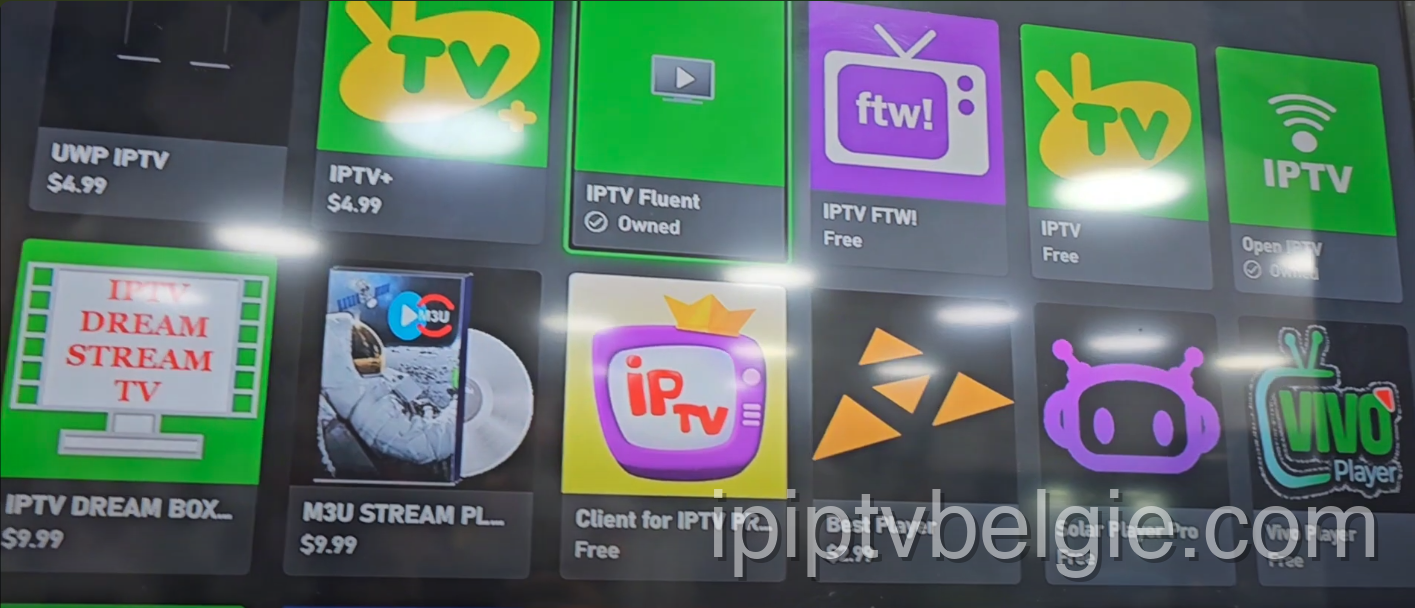
Klik op het zoekpictogram en typ "IPTV". U zult zien dat er verschillende opties beschikbaar zijn. Wij raden het downloaden ten zeerste aan IPTV vloeiend omdat het een van de meest stabiele UWP-apps is die beschikbaar zijn op Xbox. Selecteer het en klik Installeren.
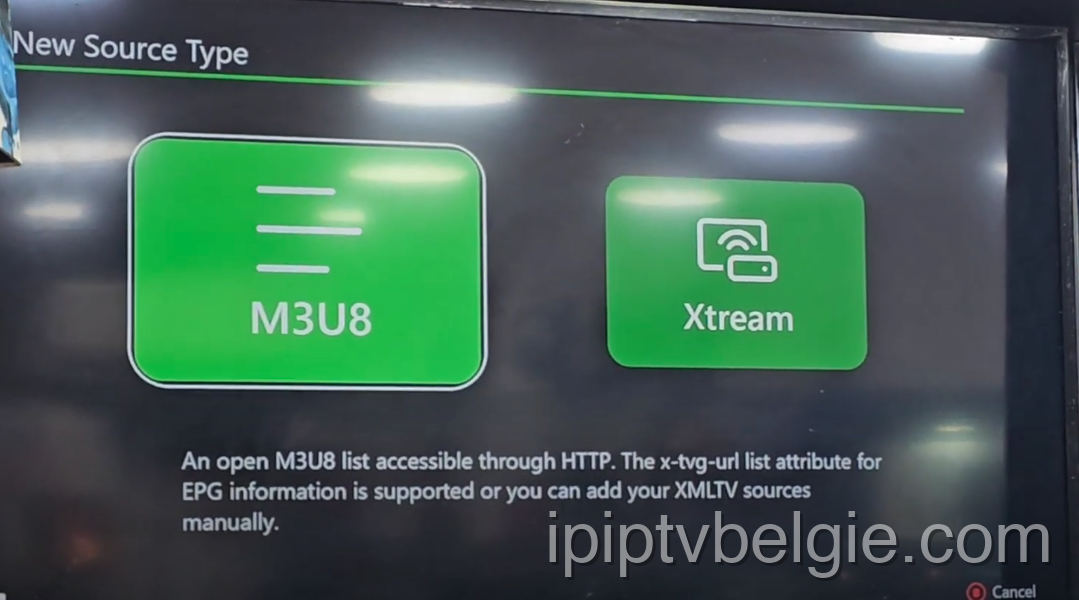
Start de app vanuit uw gamebibliotheek. Wanneer u wordt gevraagd een nieuw brontype toe te voegen, selecteert u Xtream. Voer de gebruikersnaam, het wachtwoord en de URL in die ons WhatsApp-team heeft verstrekt en sla de configuratie op.
De app parseert je afspeellijst en haalt alle kanaallogo's en tv-gidsen op. Je kunt nu achterover leunen met je controller en rechtstreeks op je Xbox door live sport, films en tv-programma's navigeren!

Niet alle Xbox-apps zijn perfect geoptimaliseerd voor controllers. Als u een specifieke knop niet kunt markeren, gebruikt u de rechter analoge joystick om de cursormodus in de app in te schakelen.
Als u een game opent, wordt uw IPTV-app opgeschort en de verbinding verbroken. Wanneer u terugkeert naar het dashboard, moet u de IPTV-app volledig opnieuw opstarten.
Dit wordt meestal veroorzaakt door beschadigde cachegegevens. Ga naar Instellingen > Apps op uw apparaat, zoek de IPTV-app en voer een Systeemcache leegmaken. Als het probleem zich blijft voordoen, installeert u de toepassing opnieuw.
Live TV vereist een constante, ononderbroken datastroom, terwijl VOD vooruit kan bufferen. Zorg ervoor dat uw apparaat is aangesloten via Ethernet. Als u Wi-Fi moet gebruiken, zorg er dan voor dat u zich op een 5GHz-netwerk in de buurt van de router bevindt.
Dit duidt op een compatibiliteitsprobleem met de videocodec. Ga naar de Spelerinstellingen van de app en schakel de decoder tussen Hardware (HW) en Software (SW). HW-decodering wordt aanbevolen voor de meeste moderne apparaten.
Live tv en VOD streamen vaak vanaf verschillende serverpoorten. Als Live TV werkt maar VOD niet, blokkeert uw ISP mogelijk de VOD-poort. Start uw router opnieuw op of schakel een premium VPN in om het blok te omzeilen. Voor een gedetailleerd overzicht, bekijk onze Handleiding voor veilige VPN-installatie voor IPTV.
Controleer uw inloggegevens nogmaals. De Xtream Codes API vereist exacte hoofdlettergevoeligheid. Een veel voorkomende fout is het plaatsen van een onzichtbare spatie aan het einde van uw gebruikersnaam, wachtwoord of server-URL.